technické návody certifikát dokumenty
Podepisování dokumentů certifikátem
Předpoklady pro zprovoznění
V záložce Softwarové komunikační prostředky uživatele musí být uložen platný Osobní certifikát ze Systémového úložiště certifikátů. Vydává Post Signum, případně I.CA, obecně by mělo jít o libovolný kvalifikovaný certifikát, který slouží k podepisování.
Jelikož je uložen v systémovém úložišti, je obvykle vázán na konkrétní počítač, kde je PERM 3 nainstalovaný. Výjimkou může být, když jsou certifikáty dostupné v doméně pod přihlášením daného uživatele.
Podrobný postup naleznete v Technických návodech v článku Šifrovací certifikáty.
Jelikož se většina elektronicky podepsaných dokumentů zasílá pomocí e-mailu, je zapotřebí mít nastavený a zprovozněný SMTP server na uživateli PERM3.
S tímto certifikátem lze pak podepisovat dokumenty z PERM 3, které vydává Uživatel Permu (viz Podpisová schémata). Pokud nepoužíváme podpisové moduly (certifikáty PermWeb, Signi), lze tento certifikát použít pro: jednostranné Podpisy Word šablon, Potvrzení o zdanitelných příjmech, Zápočtový list.
Typy dokumentů
Aby bylo možné definovat podpisové schéma, je třeba nejprve v Nastavení – Ostatní personální číselníky nastavit Typy dokumentů.
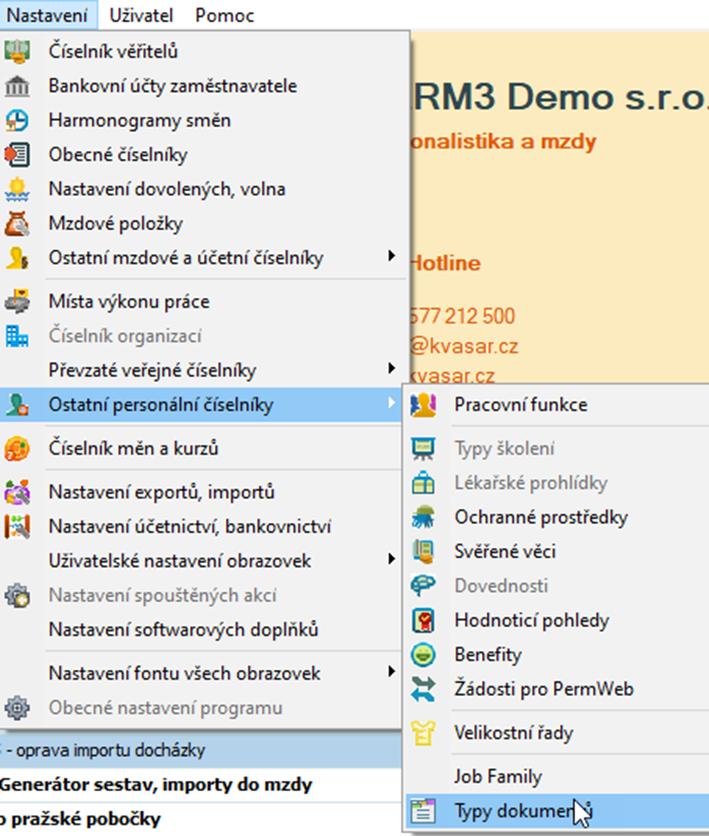
Typ definuje, jak budou vygenerované dokumenty uloženy v PERM 3 (okruh dokumentů), určují jejich vlastnosti pro PermWeb, definují Systémové číselníky, napojení spisových služeb a odeslání podepsaných dokumentů na maily. Kvůli podpisům ale nastavujeme především Podpisová schémata.
Podpisová schémata
Pořadí podpisů je číslováno od 0.
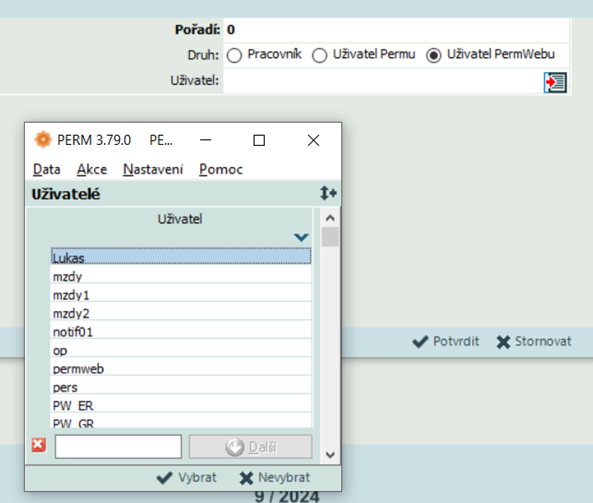
Druhy podpisů jsou tří typů:
- Pracovník
bude podepisovat zaměstnanec, pro kterého je dokument určen. - Uživatel Permu
bude použitý elektronický certifikát aktuálního uživatele PERM 3, který dokument vystavuje a má ho uložen v Softwarových prostředcích uživatele jako Osobní certifikát. - Uživatel PermWebu
typicky manažerská role PermWeb uživatele.
Zástupné texty za podpisy
Aby bylo možné podpisy umístit na konkrétní místo v Šabloně Word dokumentu, je možné do něj vložit zástupný text, který bude ve výstupním PDF překrytý bílým obdélníkem a následně překrytý samotným podpisem. Písmo je vhodné dát větším fontem, protože v podpisu jsou uvedeny dva řádky textu, pokud by zvolený font byl malý, text v podpisu by mohl být nečitelný. Ideální velikost písma je u běžných fontů 16-20 bodů.
| Druh podpisu | Zástupný text |
|---|---|
| Pracovník | ${podpisPracovnik} |
| Uživatel Permu | ${podpisPerm} |
| Uživatel PermWebu | tady musí být zástupný text doplněn o pořadové číslo z podpisového schématu, protože „manažerských“ podpisů může být na dokumentu více. Výsledný vzor je: ${podpisPermweb<POŘADOVÉ\_ČÍSLO\_PODPISU>} |
Příklad:
Pokud máme například definováno toto podpisové schéma:

V šabloně pak budou při generování dokumentu vyžadovány tyto zástupné texty:
| ${podpisPerm} | pro pořadí podpisu 0 (Uživatel Permu) |
|---|---|
| ${podpisPermweb1} | pro podpis s pořadím 1 (Uživatel PermWebu PW\_OR) |
| ${podpisPracovnik} | pro podpis s pořadím 2 (Pracovník) |
Integrace se Signi
Více podrobností pro uživatele připravujeme v dokumentu Digitální podepisování PERM Signi s popisem veškerých možností.
Konektor na službu Signi je z obchodního pohledu prodáván jako samostatný modul.
Zákazník musí mít dále smlouvu se Signi, mít aktivovaný tzv. Signi workspace (webová aplikace pro danou firmu). Pro nastavení konektoru nám musí poslat tzv. API klíč a seznam navrhovatelů (= mailových adres/loginů osob, které mají tímto loginem založen účet v Signi workspace a budou elektronicky podepisovat či schvalovat dokumenty).
PermWeb podpisy
Tento modul je prodáván samostatně, aktivaci je nutné provést na PermWebu. Předpoklady pro zprovoznění ze strany klienta:
- Aktivovaný modul PermWeb s agendou Dokumentů.
- Každý podepisující (tedy vedoucí i zaměstnanec!) musí mít ve svém počítači uložen Osobní kvalifikovaný certifikát pro podpis dokumentů.
- Každý podepisující (tedy vedoucí i zaměstnanec!) musí mít na svém počítači nainstalovanou aplikaci PermSign pro podepsání dokumentu certifikátem na PermWebu.
Podrobnosti připravujeme v dokumentu Podpisy kvalifikovaným certifikátem na PermWebu.
Možnosti podepsání
Osobním certifikátem
Lze realizovat Podpisy Word šablon s Typem podpisu Uživatel Permu v podpisovém schématu.
Pokud jsou na schématu další typy podpisů a není aktivován podpisový modul na PermWebu, další typy podpisů nelze realizovat a zůstanou v PERM 3 nepodepsané.
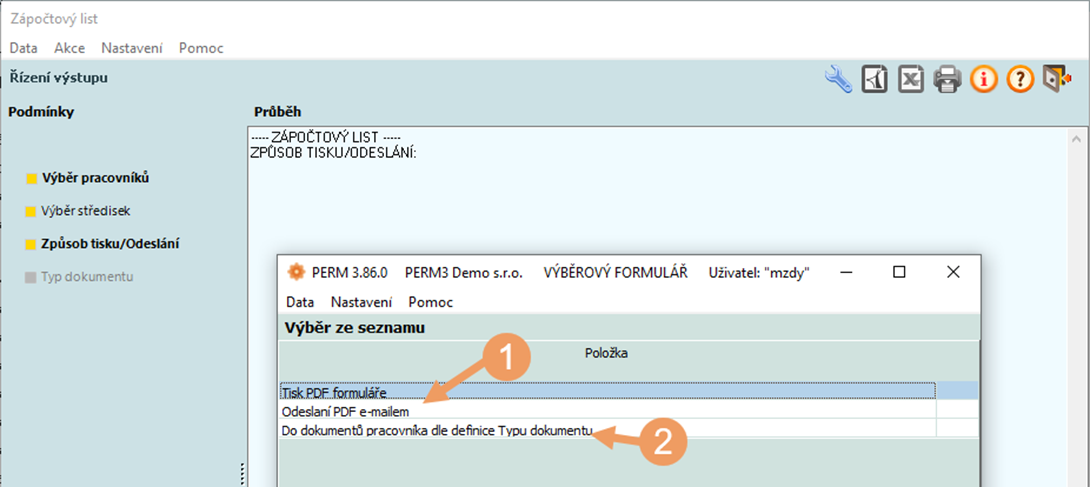
Dále lze automaticky podepisovat Potvrzení o zdanitelných příjmech a Zápočtový list. U těchto dokumentů není třeba definovat podpisové schéma – podpis Uživatel Permu je umístěn na pozici v sestavě automaticky. Platí to pro Způsob tisku/Odeslání:
- Odeslaní PDF e-mailem zaměstnanci.
- Do dokumentů pracovníka dle definice Typu dokumentu – zde Typem dokumentu nastavujeme pouze vlastnosti uložení dokumentu, spisové parametry a vlastnosti pro PermWeb.
Signi konektorem
Lze realizovat Podpisy Word šablon. Schéma je ovšem nutné nastavovat vždy manuálně výběrem Navrhovatelů (1) (jeden či více) a případně lze ovlivnit způsob podepsání volbou Na jednom zařízení (3) a možností Schéma (el. podpis) (2) – obvykle pole pro umístění podpisů.
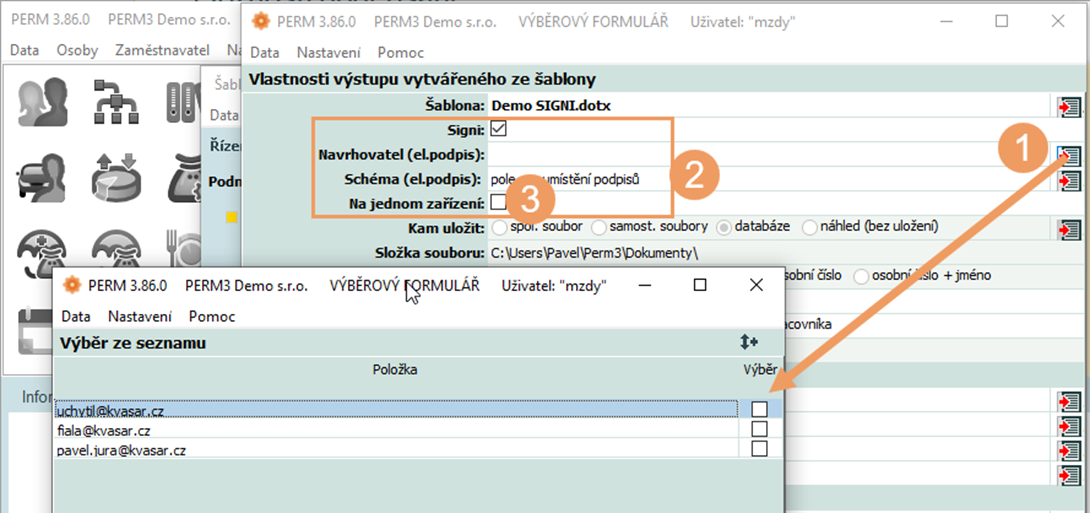
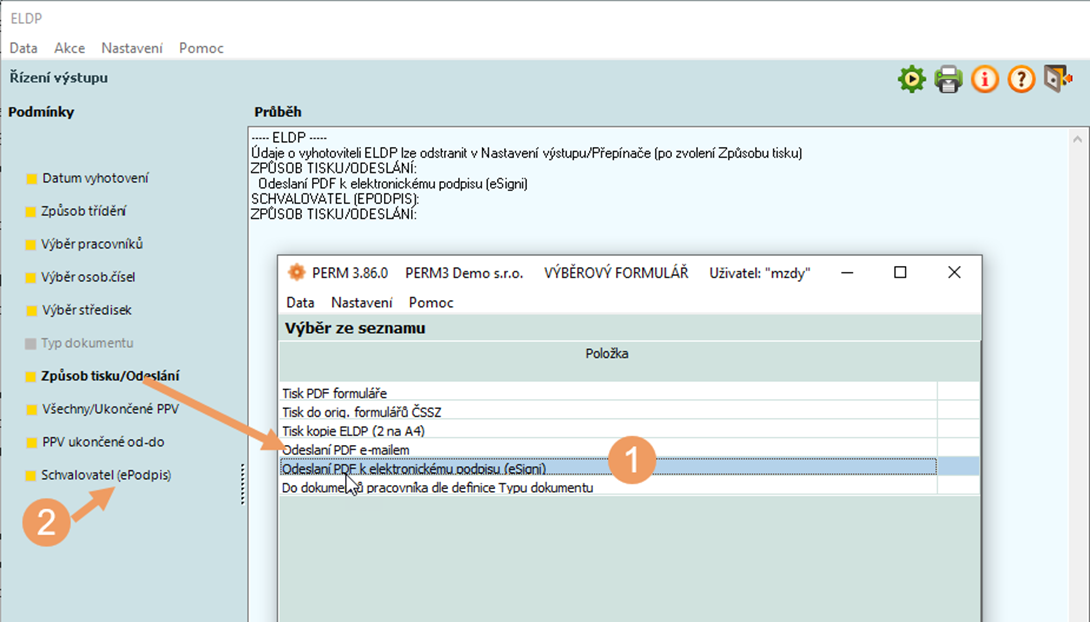
Definice podpisů ve Word šablonách je pak odlišná, zástupné texty jsou signi-signature-1, … signi-signature-N dle počtu podepisujících. Poslední pozice je vždy rezervovaná pro zaměstnance, předchozí pole pak pro vybrané Navrhovatele. Podrobně popíšeme v dokumentu Digitální podepisování PERM Signi. Dále lze přes Signi realizovat podpis ELDP zaměstnancem při volbě Způsob tisku/Odeslání Odeslaní PDF k elektronickému podpisu (eSigni). Zde je nutné vybrat Schvalovatele (bude pouze mailem informován o podepsaném dokumentu).
Co lze podepisovat v PERM 3
Podpisy Word šablon
Hromadně (menu Zaměstnavatel – Šablony MS Word). Předpokladem je nastavená definice Typu dokumentu s Typem podpisu El. certifikáty s podpisovým schématem.
Pro podpis šablon Signi konektorem je postup uveden výše. Zbývající postup je stejný pro podpis El. certifikáty.
Obdobný postup je z Karty pracovníka – Pracovněprávní údaje, menu Tisky – Šablony MS Word vč. podpisu a el. zabezpečení v případě tisku pouze pro jednoho pracovníka. Před generováním si nejlépe Typ dokumentu nastavíme na dokumentu ve Skladišti dokumentů zaměstnavatele. Zjednoduší nám to opakovaně generované dokumenty.
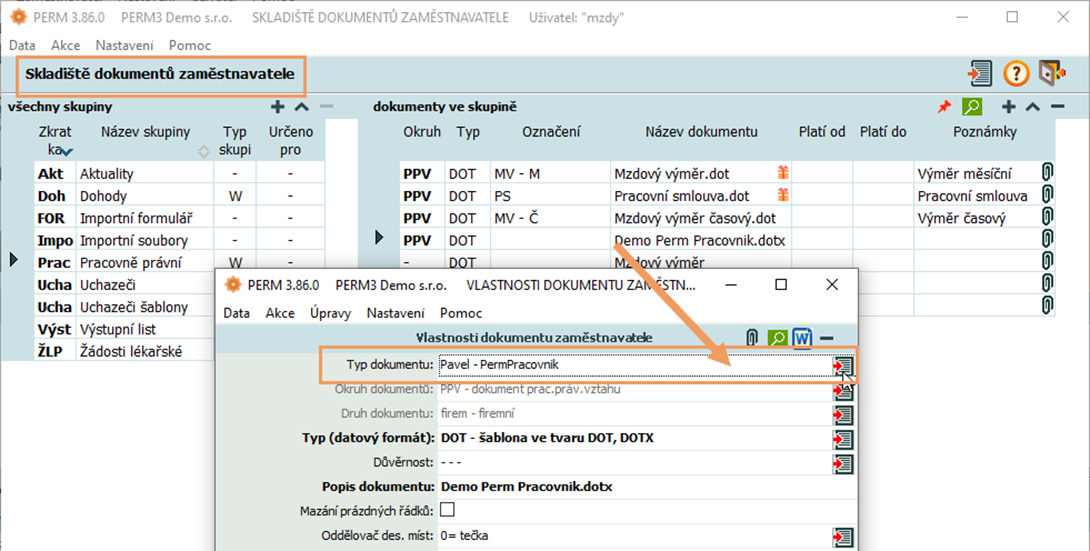
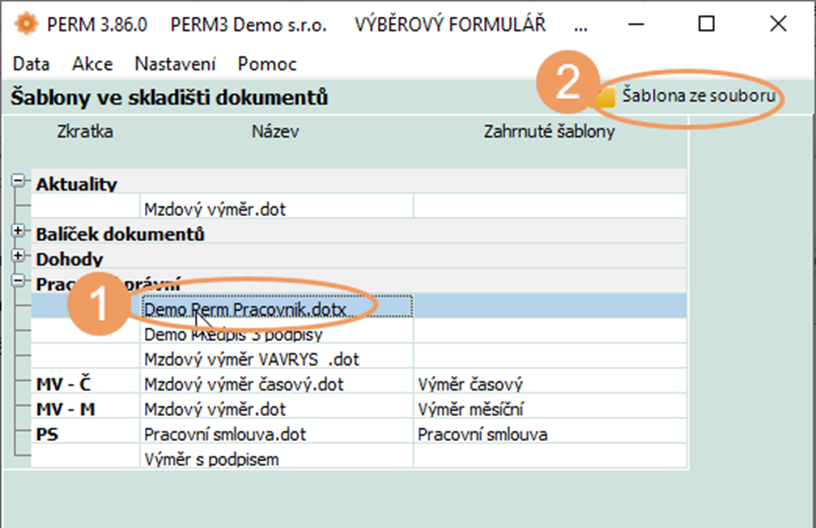
Při generování Word šablony je následně Typ dokumentu nastaven automaticky Podle šablony (1). Při výběru Ze souboru (2) musíme Typ dokumentu nastavit ručně.
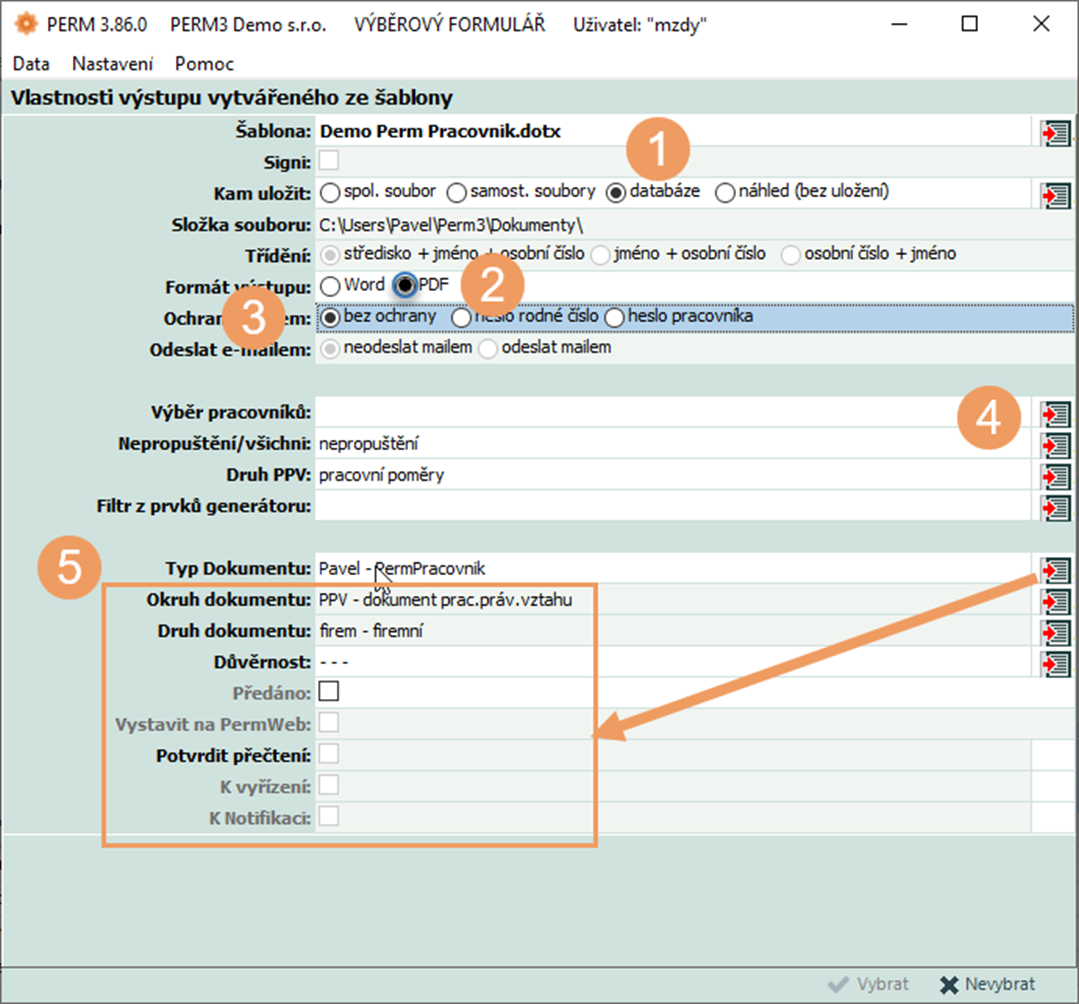
Po výběru je třeba správně zvolit:
- Kam uložit: Databáze
- Formát výstupu: PDF
- Ochrana heslem: bez ochrany
- Vybrat pracovníky
- Typ dokumentu (pokud není nastaven Šablonou)
Další vlastnosti (orámováno oranžově) jsou pouze k náhledu, nastavuje je právě Typ dokumentu.
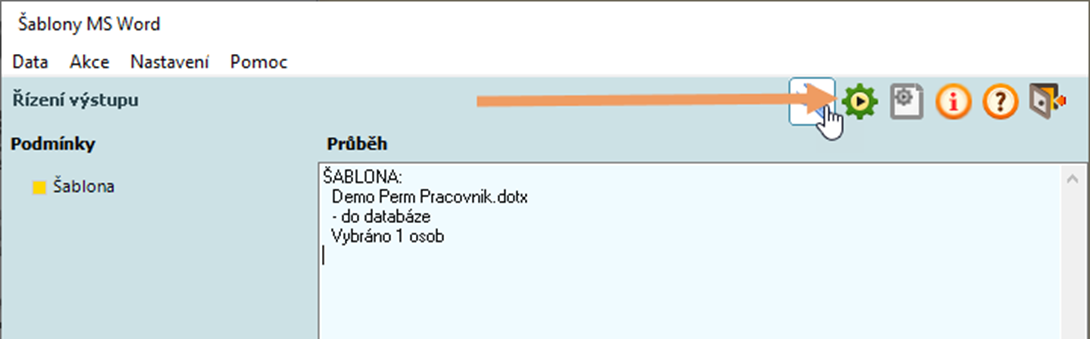
Po výběru už následuje pouze Generování stiskem ozubeného kolečka.
Před zápisem je zobrazen ve Wordu náhled prvního dokumentu. Pokud výstup odpovídá představám, můžeme vygenerovat zbylé dokumenty v dávce. V případě Signi podpisů je výsledkem navíc kontrolní protokol v Excelu.
Podpisy Uživatelem Permu jsou aplikovány okamžitě ve výsledném PDF, zbylé podpisy lze pak realizovat pouze přes Signi nebo podpisový modul na PermWebu.
ELDP zaměstnancem
Jde o sestavu 5099 nebo generování nebo Tisk ELDP z karty pracovníka (Závazky z PPV – Evid. list důch. Pojištění – Tisk ELDP).
Tato volba je pouze pro podpis Pracovníka, supluje potvrzení převzetí. Volba je pouze pro podpis přes Signi a je třeba vybrat Schvalovatele (v roli „na vědomí“ – je pouze informován mailem o podepsání dokumentu). Typicky to bývá mzdová účetní.
Do kolonky Podpis a razítko zaměstnavatele na formuláři pro ELDP je z PERM 3 pouze prezentováno „razítko“ ve formě jména, příjmení, telefonu a mailu na uživatele PERM 3, který potvrzení generoval. Signi podpis je pak napevno definován na pozici kolonky Datum a podpis zaměstnance.
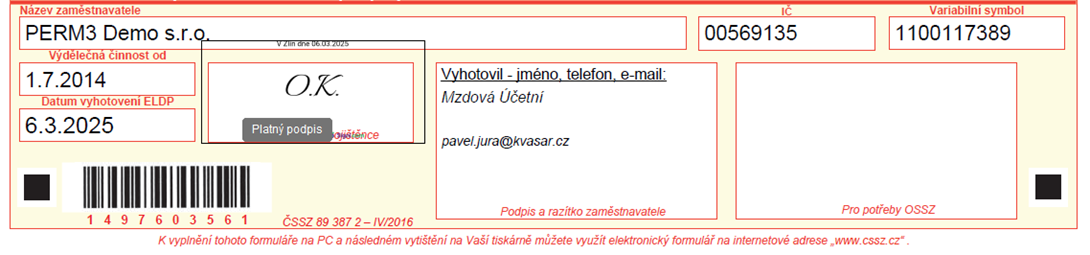
Pokud je ELDP vystaveno pomocí Typu dokumentu, ovlivňuje to pouze vlastnosti uložení dokumentu a jeho prezentování na PermWebu. Podpisová schémata se neberou v úvahu.
Potvrzení o zdanitelných příjmech
Jde pouze o jednostranný podpis Uživatelem Permu. Není třeba nastavovat podpisové schéma (je určeno automaticky). Typ dokumentu ovlivňuje pouze vlastnosti uložení dokumentu a jeho prezentování na PermWebu.
Generovat lze hromadně Sestavou 5501 nebo z Karty pracovníka – Závazky z PPV, Menu Tisky – Potvrzení o zdanitelných příjmech pro jednoho pracovníka. Volba Způsob tisku/Odeslání je shodná.
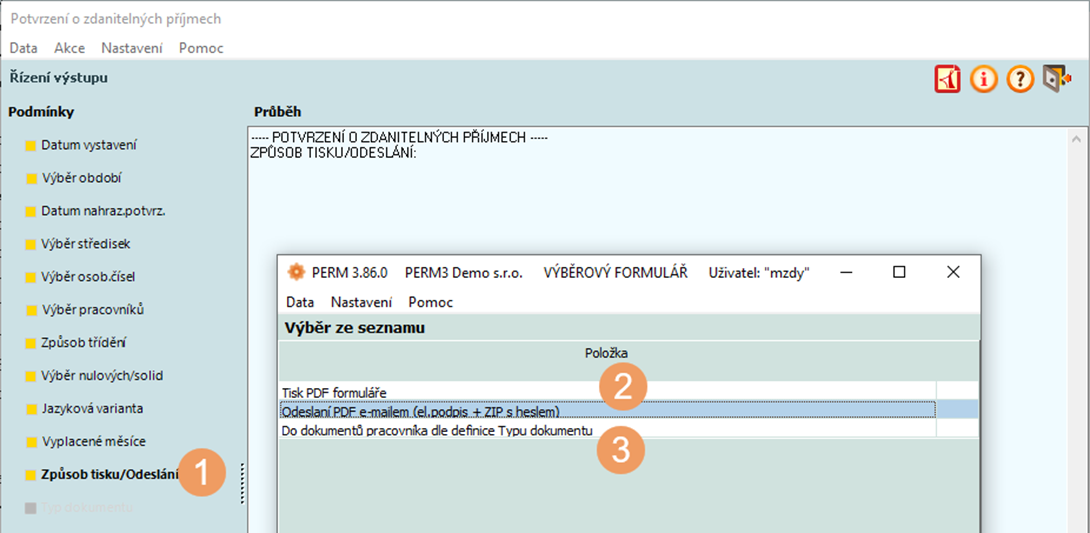
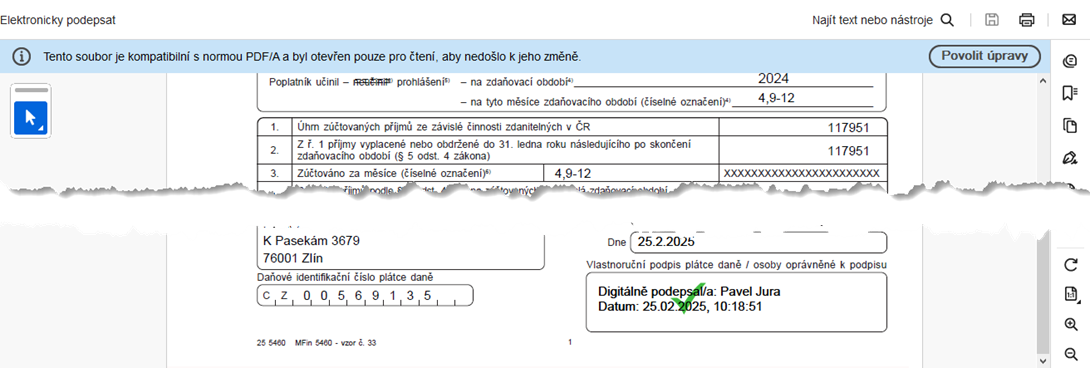
Podpis Osobním certifikátem z PERM 3 je umístěn na PDF formulář do patřičné kolonky. PDF je následně buď zazipováno heslem (rodným číslem pracovníka, popř. rodným číslem) a odesláno na soukromý mail pracovníka. V případě volby Dle typu dokumentu pak uloženo do Dokumentů s možností vystavení na PermWeb. Podpis Uživatelem Permu je prováděn ihned v sestavě do výstupního PDF.
Zápočtový list
Jde pouze o jednostranný podpis Uživatelem Permu. Není třeba nastavovat podpisové schéma (je určeno automaticky). Typ dokumentu ovlivňuje pouze vlastnosti uložení dokumentu a jeho prezentování na PermWebu.
Generovat lze hromadně Sestavou 5040 nebo z Karty pracovníka – Pracovněprávní údaje – Zápočet, Zápočtový list pro jednoho pracovníka. Volba Způsob tisku/Odeslání je shodná.
Při volbě u jednoho pracovníka lze ještě nastavit Klíčem další volby přepínače.
Podpis se umisťuje nad podpisovou linku razítko, podpis.
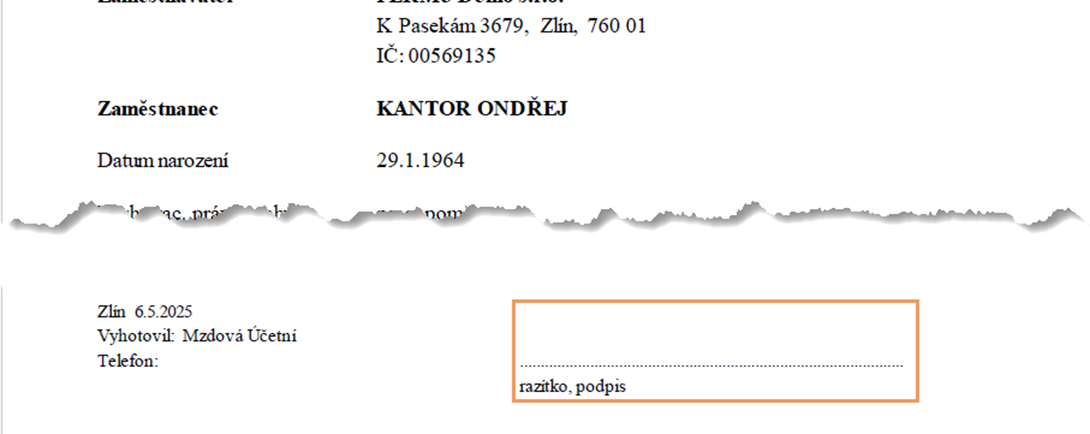
- PDF je následně buď zazipováno heslem (rodným číslem pracovníka) a odesláno na soukromý mail pracovníka.
- V případě volby Dle typu dokumentu pak uloženo do Dokumentů s možností vystavení na PermWeb. Podpis Uživatelem Permu je prováděn ihned v sestavě do výstupního PDF.